NebulaScope — Manuel de l’utilisateur
Version 0.97. Ceci est le guide complet ; pour un démarrage rapide, voir le README. Chaque raccourci clavier cité ici est un réglage par défaut — tous sont reconfigurables dans Préférences ▸ Raccourcis (stockés dans shortcuts.ini, dont l’emplacement est indiqué dans la boîte de dialogue).
1. Ouvrir des images
Formats lus : FITS (.fits .fit .fts .fz, y compris les fichiers multi-HDU et les images compressées par tuiles ; les données entières sont mises à l’échelle via BSCALE/BZERO), XISF de PixInsight (.xisf, y compris les propriétés d’image et les solutions astrométriques), et JPEG / PNG / TIFF / WebP. Tout est promu en flottant 32 bits au chargement : le pipeline entier suit un seul chemin de code, et les pixels vides NaN/Inf sont respectés de bout en bout.
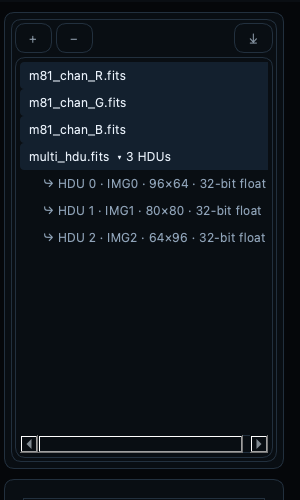
Pour ouvrir : - Fichier ▸ Ouvrir… ou le bouton Ouvrir de la barre d’outils (la sélection multiple fonctionne). - Glisser-déposer sur la fenêtre — ou sur l’icône de l’application (macOS ; le bundle déclare les types de fichiers, donc Ouvrir avec du Finder propose aussi NebulaScope). - Fichier ▸ Ouvrir récent — les 10 dernières images et les 5 derniers fichiers d’annotations. - Ligne de commande — voir §13. - Les FITS multi-HDU apparaissent dans la liste d’images comme une entrée dépliable, une ligne par HDU image ; cliquez sur le HDU voulu.
Une image nouvellement ouverte s’affiche immédiatement — dans la première cellule de vue vide si la vue est divisée, sinon dans la vue active. L’ouverture de plusieurs images remplit les cellules vides dans l’ordre donné (ligne de commande, sélection du Finder, boîte de dialogue), une image par cellule, jusqu’à épuisement des cellules. La liste ne contient chaque image qu’une seule fois : rouvrir une image déjà listée sélectionne sa ligne existante au lieu d’ajouter un doublon (la barre d’état le signale). À la première visualisation une image reçoit une simple rampe linéaire min→max (prévisible, sans conjecture) ; appuyez sur Auto STF pour un étirement renforcé (§3). Exception : un XISF portant l’étirement d’écran enregistré par l’application productrice (l’élément DisplayFunction — PixInsight y écrit sa STF) s’ouvre avec cet étirement appliqué : une image traitée dans PI apparaît comme sur l’écran de PI ; la barre d’état le signale, et Réinitialiser revient à la rampe simple. Un point blanc au-delà du maximum des données (la convention de PI le place sur le conteneur normalisé [0,1]) est recalé sur la plage des données en forme close — courbe identique sur les données, à un facteur de luminosité uniforme près — afin que les poignées de l’histogramme et les champs de valeur restent pleinement utilisables (dérivation dans l’annexe du chapitre Transport de couleurs : la famille MTF est fermée par restriction-renormalisation). Si la STF enregistrée est non liée (fortement par canal — elle égalise les canaux et annule visuellement une balance étalonnée comme celle de SPCC), la barre d’état le signale et suggère Maj+U, l’étirement automatique lié qui préserve l’étalonnage.
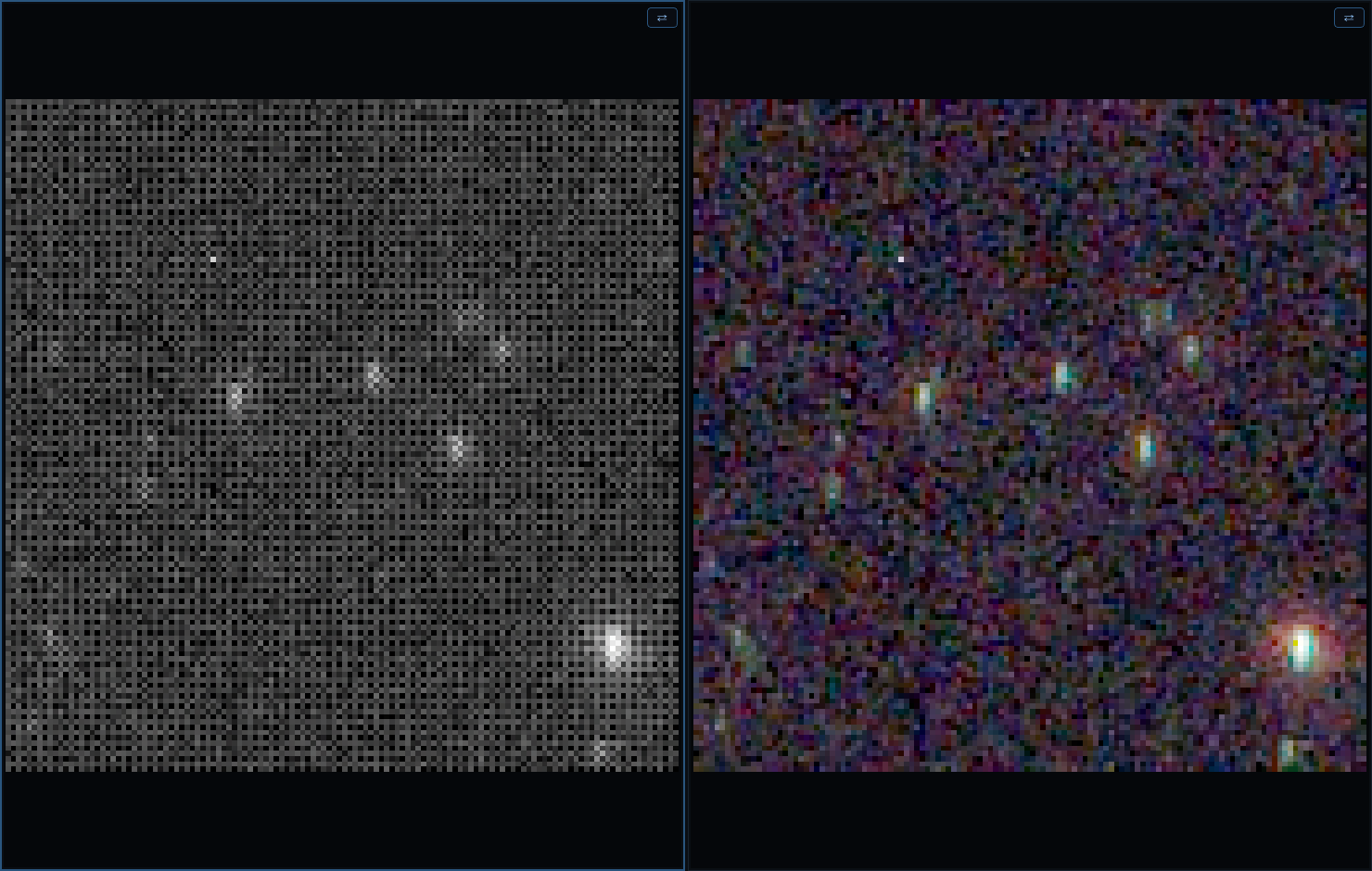
Les images couleur one-shot (OSC) sont dématriçées automatiquement. Une image mono dont l’en-tête porte un motif de Bayer (BAYERPAT, en honorant XBAYROFF/YBAYROFF — écrits par ASIAIR, ASICAP, NINA, SGP, …) s’ouvre en RVB. Image ▸ Dématriçage le contrôle image par image : Détection automatique, un motif forcé (pour les images aux mots-clés absents ou erronés), ou Désactivé pour inspecter la mosaïque brute. L’algorithme est un choix global — dans le même menu ou dans les Préférences : RCD (par défaut ; directionnel, le meilleur sur les étoiles — validé contre le RCD de Siril), Bilinéaire, ou Superpixel (chaque cellule 2×2 devient un pixel RVB : demi-taille, zéro artefact, le plus rapide). Les changements de dématriçage (mode de motif ou algorithme) sont annulables (⌘Z). Le dématriçage a lieu au chargement — la barre d’état note la décision (p. ex. dématricé RGGB, RCD), le panneau Infos l’enregistre, et le rechargement automatique (§7) comme la mémoire d’étirement par image s’y composent naturellement.
Mosaïques sans aucune métadonnée — les outils de capture planétaire et solaire (FireCapture, SharpCap, …) peuvent déverser la mosaïque brute du capteur dans un simple PNG ou TIFF en niveaux de gris, où aucun en-tête n’annoncera jamais de motif de Bayer. NebulaScope renifle les pixels : une mosaïque se trahit statistiquement (les voisins immédiats diffèrent bien plus que les voisins de même couleur à deux pixels, et les deux sites verts s’accordent sur une diagonale de la cellule 2×2). Quand une image mono sans métadonnées ressemble à une mosaïque non décodée, la barre d’état le signale et nomme les deux motifs candidats compatibles avec la diagonale verte détectée — rouge et bleu ne se distinguent pas sans connaître la scène : choisissez celui qui rend bien (le mauvais jumeau donne un Soleil bleu). Comme un flux de capture provient d’un seul capteur, Image ▸ Dématriçage ▸ Appliquer le choix à toute la liste applique ensuite votre motif forcé à toutes les images listées en une action (scripts : debayer bggr rcd all).
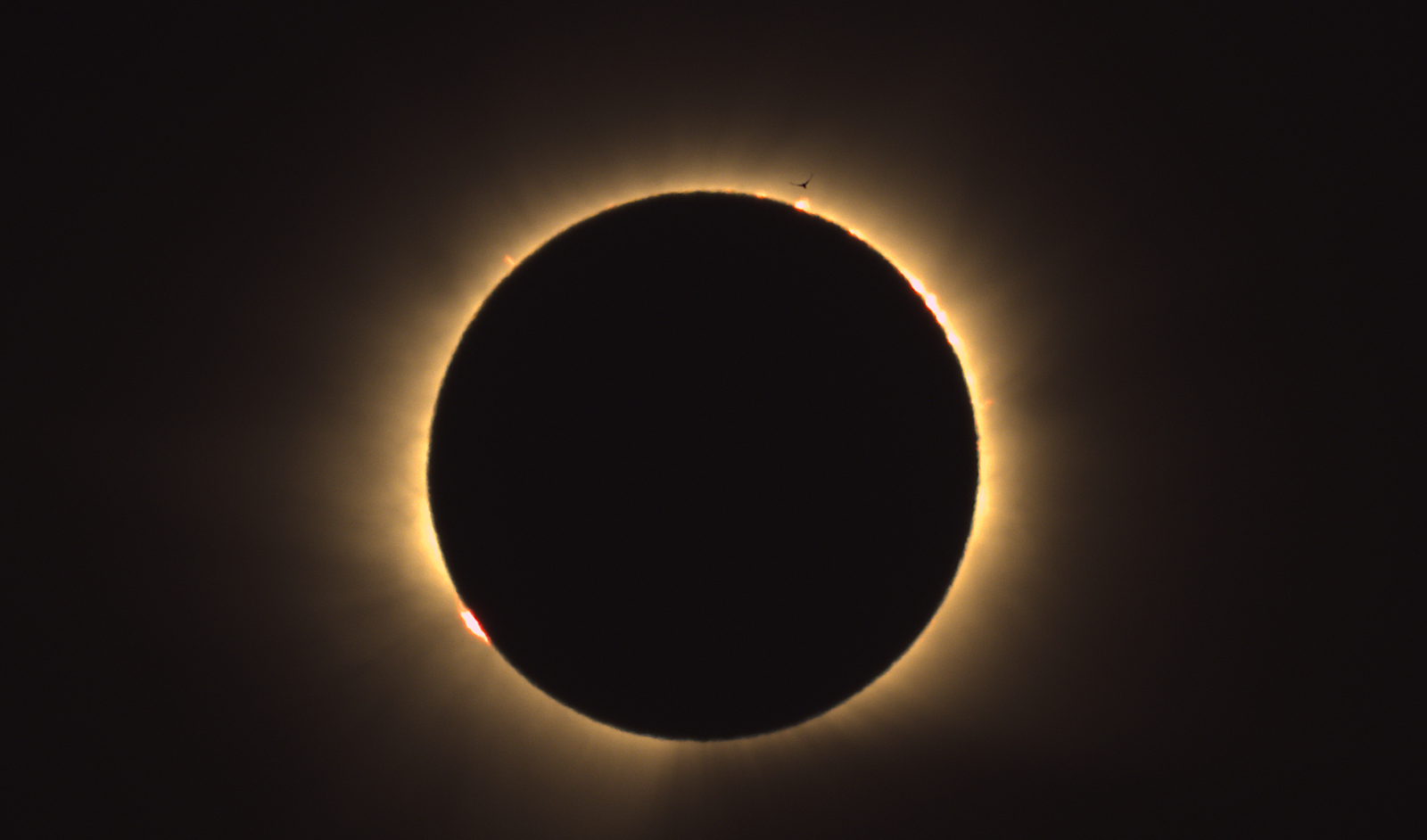
La session de capture pour laquelle cette fonction est née : l’éclipse totale de Soleil du 12 août 2026, observée depuis l’Espagne. Les phases partielles sont arrivées en PNG niveaux de gris sans métadonnées — des mosaïques BGGR brutes que le renifleur a signalées à l’ouverture — tandis que la totalité, capturée en FITS avec BAYERPAT, s’est décodée automatiquement. Des protubérances roses bordent le limbe lunaire ; au-dessus de l’une d’elles, un martinet traverse la couronne interne.
2. Le pipeline d’affichage
Les données brutes ne sont jamais modifiées par les opérations d’affichage. Chaque image traverse :
- Fenêtrage — points noir/blanc par canal à l’intérieur de la plage des données.
- Fonction de transfert — Linéaire (avec tons moyens), Log, Asinh ou GHS, appliquée en pleine précision flottante sur la fenêtre (les 4096 échantillons de la LUT et tous les niveaux de sortie couvrent la fenêtre — aucune postérisation, si étroite soit-elle).
- Ajustements — contrôles de tonalité et de couleur post-étirement (§4).
- Palette de couleurs (images mono) — table de fausses couleurs.
- Conversion 8 bits avec tramage — supprime les bandes dans les dégradés doux.
Le rendu est asynchrone — et pendant le glissement d’une poignée d’histogramme ou d’un curseur, le rendu de l’image est entièrement différé jusqu’au relâchement : le retour visuel en direct vient de la distribution de sortie de l’histogramme (§3), qui coûte des microsecondes ; même une image de 60 mégapixels se manipule avec fluidité et n’est rendue qu’une seule fois, depuis la position finale.
3. Histogramme et contrôle de l’étirement
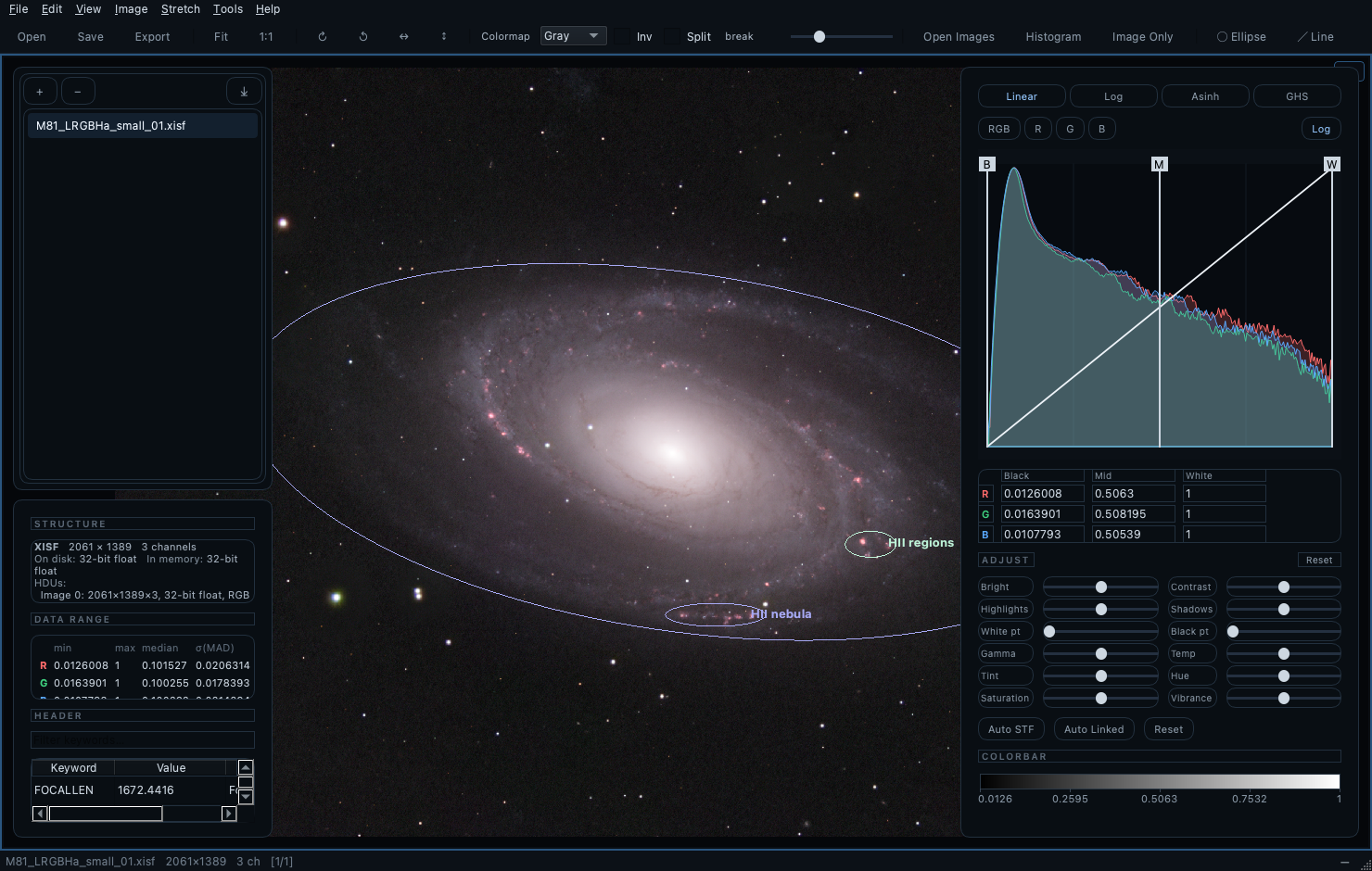
Le panneau Histogramme (bascule F3) est le cœur de l’outil. La forme pleine qu’il dessine est l’histogramme de sortie — la distribution des valeurs affichées, c’est-à-dire le résultat de l’étirement courant, calculé en poussant l’histogramme des données à travers la courbe de transfert (aucun passage sur l’image : il suit chaque glissement en direct ; c’est le retour qui dit quand un étirement remplit bien la plage de sortie). L’histogramme d’entrée reste en fin pointillé — c’est l’axe sur lequel vivent les poignées, et où pointe le marqueur de mode. La courbe de transfert se superpose aux deux.
Tour du panneau :
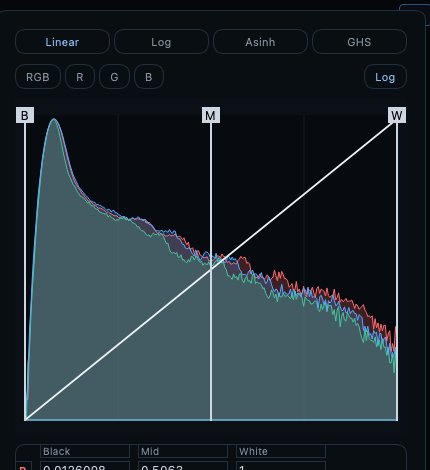
- Fonctions d’étirement — onglets Linéaire / Log / Asinh / GHS (touches : I / L / S / G).
- Linéaire joue le rôle du fenêtrage : faites glisser B (noir), M (tons moyens), W (blanc) directement sur le tracé. Les images RVB affichent en outre les B/M/W propres à chaque canal en fines lignes colorées — saisissez-en une dans le corps du tracé pour déplacer ce canal seul ; les poignées étiquetées de la bande supérieure déplacent les trois ensemble.
- Log et Asinh se composent avec la fenêtre linéaire ; le tracé zoome sur la fenêtre pour que leurs contrôles utilisent toute la largeur. Les deux conservent la fenêtre et les tons moyens par canal : la poignée M déplace les tons moyens du canal actif dans ces modes aussi. Le bouton M → identité remet les tons moyens de chaque canal au neutre (le milieu de la fenêtre) sans toucher B/W — repartez de la forme Log/Asinh pure sur votre réglage linéaire.
- Qui est par canal ? Linéaire : B, M et W, tous par canal. Log / Asinh : B/W et M par canal ; la loi de compression elle-même est fixe. GHS : la forme (D, b, SP, LP, HP) est unique, partagée par tous les canaux, mais exprimée en coordonnées fenêtrées — chaque canal applique toujours sa propre fenêtre B/W en dessous, donc SP à 0,18 tombe à 18 % de la fenêtre propre à chaque canal : la forme est partagée, son ancrage est par canal. Les tons moyens M ne font pas partie de la composition GHS — GHS est une famille de courbes complète dont le rôle des tons moyens est tenu par D/b/SP (comme dans le GHS de Siril et de PixInsight) : seuls B et W sont repris du mode Linéaire. Conséquence pratique : un équilibre entre canaux exprimé par les tons moyens ne survit pas au passage en GHS — l’équilibre destiné à une session GHS doit vivre dans les fenêtres B/W. Flux de travail prévu : équilibrez les canaux en Linéaire (fenêtres et tons moyens), puis façonnez en GHS par-dessus cet équilibre. Le bouton Forme → identité de la boîte GHS met D à zéro — une courbe identité exacte sur votre fenêtre linéaire, b/SP/LP/HP gardant leurs positions pour que remonter D reparte du même ancrage.
- Neutraliser le fond depuis une zone de ciel (menu Étirement ; scripts :
blackpatch x y w h) : avec des piédestaux différents par filtre, le risque est dans l’estimation — un mode automatique peut tomber sur de la nébulosité — alors pointez : armez l’outil et tracez un petit rectangle sur du ciel vraiment vide. Les fonds des trois canaux sont égalisés à un gris de sortie commun — la moyenne de leurs niveaux actuels — en résolvant numériquement le point noir de chaque canal, tons moyens et blanc gardant leurs positions absolues. Le fond conserve sa luminosité (un gris sombre à peine visible, délibérément pas un noir pur : le noir cache la nébulosité faible, le gris la laisse ressortir) et ne perd que sa dominante colorée ; le mouvement par canal est le minimum qu’exige la neutralité — le noir d’un canal plus faible peut passer sous le plancher des données pour remonter son fond jusqu’au gris commun. Non destructif, une seule étape d’annulation, et les fenêtres neutralisées se transmettent à Log/Asinh et à GHS. Note : la neutralité s’établit dans les valeurs étirées, avant les ajustements de couleur — une température/teinte active la re-teinte délibérément. L’histogramme de sortie montre le résultat immédiatement, y compris la part de bruit de ciel qui écrête désormais sous le noir — redescendez B ensuite si cela compte pour votre cible. À appliquer de préférence en fin de session, une fois l’étirement stabilisé : dans les images astro, les tons moyens sont proches du point noir, et couper le piédestal raidit la réponse des ombres — le faire en dernier évite que cela interagisse avec le reste du travail sur les tons. - À la relâche, le tracé zoome sur la nouvelle fenêtre B–W : la distribution d’une fenêtre étroite remplit alors la largeur et sa forme devient lisible (double-clic pour réajuster aux données complètes ; Auto STF cadre la fenêtre qu’il a choisie). Déplacer B ou W entraîne le point milieu M en proportion, si bien que les extrémités de la fenêtre ne sont jamais bloquées par M.
- GHS (étirement hyperbolique généralisé) : curseurs D (intensité) et b (focalisation locale), plus les poignées déplaçables SP (point de symétrie — où le contraste se concentre) et LP/HP (protection des ombres/hautes lumières), tous définis dans la fenêtre comme pour les autres modes non linéaires.
- Canaux — RVB (liés) ou pastilles individuelles R / V / B.
- Champs de valeur éditables — saisie numérique exacte ; les images RVB disposent d’une grille 3×3 complète (R/V/B × noir/médian/blanc) en unités des données brutes.
- Le bouton Axe log bascule l’échelle logarithmique des fréquences de l’histogramme.
- L’axe n’est pas rivé aux données. Par défaut le tracé épouse la plage des données (Linéaire) ou la fenêtre noir/blanc (Log/Asinh/GHS), mais les poignées peuvent aller au-delà : un point noir sous le minimum relève un plancher, un point blanc au-dessus du maximum laisse de la marge, et le point de symétrie GHS peut sortir de la fenêtre — sur un mode que le point noir a écrêté, par exemple. Il suffit de tirer une poignée au-delà du bord du tracé : l’axe s’étend pour la suivre. Les boutons − / + zooment la plage autour du centre de la vue, la molette zoome autour du curseur, et la barre de défilement sous le tracé fait défiler la plage visible — son curseur est la portion visible de l’axe étendu, sa longueur montre donc ce que l’on voit. Un double-clic sur le tracé réajuste (le réajustement garde toujours chaque poignée en vue). Quand la vue dépasse les données, des pointillés min / max marquent leurs bornes et une ligne 0 le vrai zéro, pour que les valeurs négatives se lisent comme telles. Les champs de valeur acceptent aussi des nombres hors plage. (Le domaine des poignées s’étend d’une plage complète de chaque côté des données.)
- Axe commun (RVB, activé par défaut) — les trois canaux sont tracés sur une seule plage mise en commun, de sorte que leurs décalages — la dominante colorée — apparaissent comme des décalages et se ramènent en alignement par glissement. Désactivé, chaque canal est normalisé sur sa propre plage, ce qui les égalise silencieusement dans le tracé (l’écran est identique dans les deux cas : la bascule ré-exprime les poignées sur les nouvelles plages sans les déplacer).
- Un petit triangle sur le bord supérieur marque le pic de l’histogramme (le mode) du canal de la courbe. En GHS, SP → pic (ou un double-clic sur la poignée SP) place le point de symétrie exactement dessus — l’ancrage habituel d’un premier étirement GHS, comme dans le tutoriel GHS de Siril — et SP peut sortir de la fenêtre, où la courbe devient logarithmique et la plus raide au niveau du ciel.
- Auto STF (U) — étirement automatique par canal (fond → ~0,25).
- Auto STF (lié) (Maj+U) — un étirement partagé issu des statistiques regroupées ; préserve la balance des couleurs (à utiliser sur des données étalonnées en couleur).
- Auto STF (PixInsight) (P) — le STFAutoStretch de PixInsight, à l’identique (équations de Juan Conejero : ombres écrêtées à médiane − 2,8σ avec σ = 1,4826×MAD, médium résolu pour que le fond écrêté s’affiche à 0,25, sans garde-fous). Le bon premier regard pour les masters linéaires à bande étroite, dont le fond est si proche de zéro que les garde-fous de l’Auto STF classique laissent l’image sombre. Même recette purement statistique que PixInsight : les mêmes données donnent la même première vue dans les deux logiciels. Script :
autostf pi. - Réinitialiser (R) — retour à la fenêtre linéaire simple (efface aussi les ajustements).
- Recharger l’original (⌘⇧R, menu Affichage) — redécodage depuis le disque avec les règles de première visualisation (fonction d’affichage enregistrée si le fichier en porte une, sinon rampe simple), en oubliant la mémoire d’étirement de l’image : exactement comme si NebulaScope venait d’être lancé et l’image ouverte.
- Chaque geste d’étirement ou d’ajustement est annulable (⌘Z) : les modifications se regroupent en une étape d’historique par geste, et l’historique remonte jusqu’à l’état de chargement — à travers les Auto STF, les collages, les ajustements de transport et Recharger l’original lui-même.
- Appliquer à tout (Maj+A) — partage l’étirement courant (+ ajustements) avec chaque image de la liste : chacune l’applique à son chargement. Conçu pour les lots d’une même session d’acquisition — réglez une image, partagez, puis parcourez le reste en blink. En ligne de commande :
--shared-stf(étire automatiquement la première image et la partage) ; dans les scripts :stfall. Pour un sous-ensemble — ou pour un collage normalisé qui se recale sur les statistiques propres de chaque image — utilisez Copier l’étirement, sélectionnez des images dans la liste, puis clic droit ▸ Coller l’étirement. - La légende barre de couleurs montre le transfert courant sur la fenêtre, avec des graduations en unités réelles des données ; elle suit la palette active et les ajustements — ce que montre la barre est l’apparence exacte d’un pixel de cette valeur.
Copier/coller l’étirement (menu Étirement ; ⌘⌥C / ⌘⌥V) : copie l’étirement complet. Le collage Normalisé recale la fenêtre sur les statistiques médiane/MAD propres de la cible (le bon choix pour comparer des expositions ou filtres différents) ; Absolu transporte la fenêtre exacte en unités des données.
Mémoire d’étirement par image — chaque image se souvient de son dernier étirement (et de ses ajustements) et les réapplique quand vous y revenez.
4. Ajustements (post-étirement)
La section AJUSTER se trouve sous les contrôles d’étirement — toujours visible, dans chaque mode, avec son propre Réinitialiser (l’étirement n’est pas touché). Les douze curseurs s’appliquent aux valeurs d’affichage étirées, et se composent donc à l’identique avec Linéaire/Log/Asinh/GHS :
Les ajustements sont globaux — tous les canaux à la fois, quel que soit le sélecteur R/V/B (le sélecteur porte sur la vue de l’histogramme, pas sur les curseurs ; l’histogramme de sortie en direct le rend visible). La répartition des rôles : l’équilibre par canal vit dans les poignées B/M/W — chaque canal porte sa propre fenêtre et ses tons moyens, une famille luminosité/contraste/gamma par canal sous forme étalonnée — tandis que les curseurs façonnent l’image entière, et la moitié d’entre eux (température, teinte, rotation, saturation, vibrance) sont inter-canaux par nature et ne pourraient de toute façon pas se limiter à un canal.
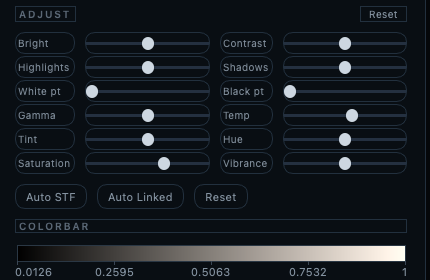
| Colonne gauche | Colonne droite |
|---|---|
| Luminosité | Contraste |
| Hautes lumières | Ombres |
| Point blanc | Point noir |
| Gamma | Température |
| Teinte (tint) | Teinte (hue) |
| Saturation | Vibrance |
- Tonalité (Luminosité…Gamma) : courbes par canal, épinglées aux extrémités noir/blanc quand c’est pertinent ; reflétées en direct dans la courbe de transfert.
- Couleur (Température…Vibrance) : images RVB uniquement. La Vibrance est une saturation pondérée vers les pixels peu saturés — elle avive les nébulosités sans écrêter la couleur des étoiles.
- Cliquez sur un curseur, puis utilisez la molette pour des pas fins (le survol seul ne modifie jamais rien).
- Les ajustements sont par image — réinitialisés à la première visite, mémorisés par image dans la session, et persistés dans le fichier annexe d’annotations (§9) avec l’état d’affichage complet ; un fichier annexe restaure l’apparence exacte à la première visualisation de la session suivante.
5. Palettes de couleurs (images mono)
Gris, Chaleur, Viridis, Magma, Inferno, Cividis — plus les palettes classiques de SAOImage DS9 (a, b, bb, he, cool, rainbow, standard, et les palettes à paliers i8, aips0 et sls), reproduites depuis les points de contrôle de référence de DS9 : le rendu est identique à DS9. Toutes se choisissent dans la barre d’outils ; scripts : cmap <nom>. Deux modificateurs composables fonctionnent avec toutes les palettes :
- inv() — inversion complète.
- split(t) — sous le seuil t la palette est inversée, au-dessus elle est normale ; excellent pour percevoir les structures ténues du fond. Seuil réglable.
Les images RVB ignorent la palette (le sélecteur est désactivé).
6. Inspection
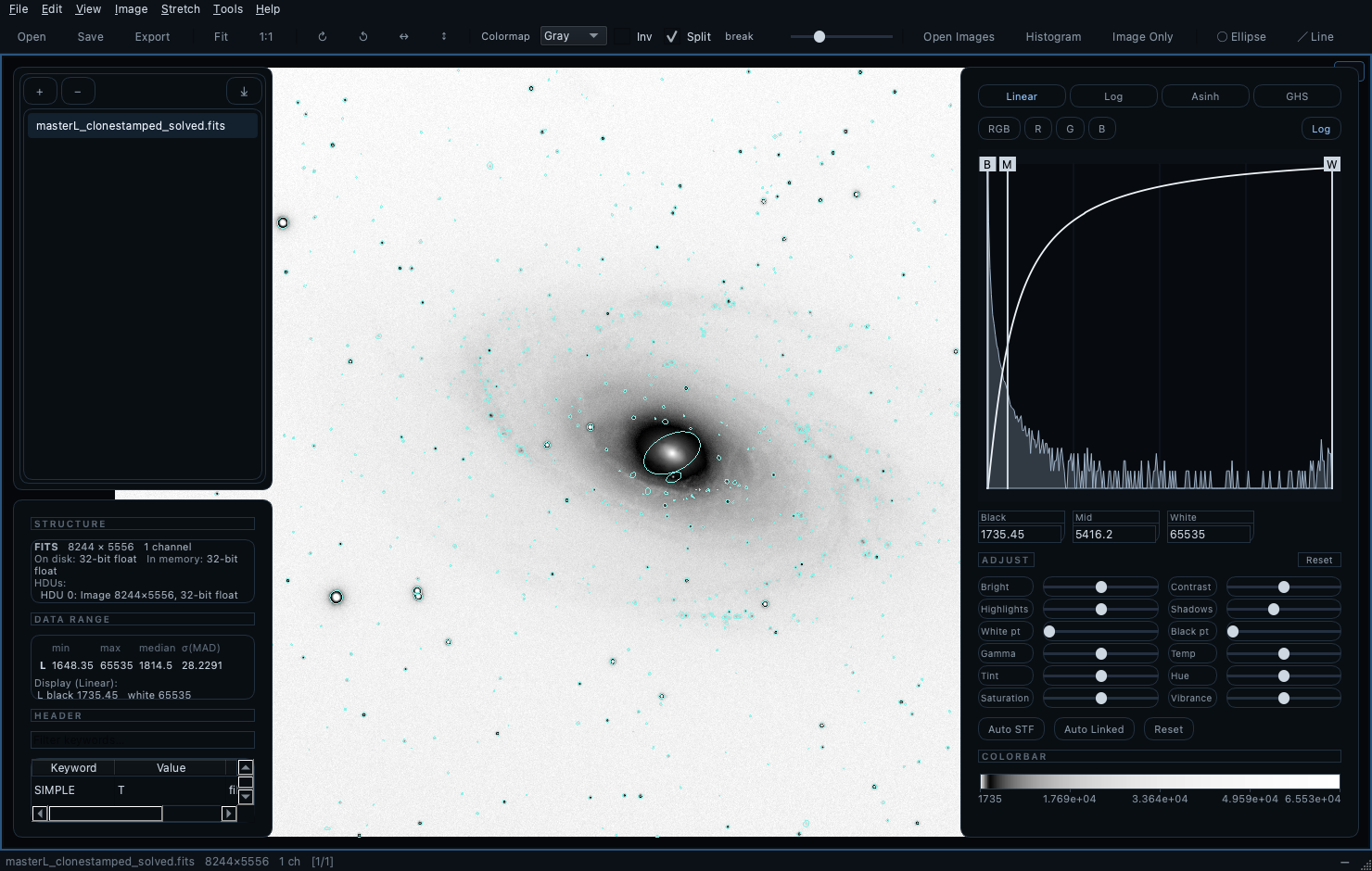
À la souris (dans toute vue) : - Glisser gauche — zoom élastique sur la région tracée. - Molette — zoom au curseur (Maj+molette = pas 5× plus fins). - Glisser droit / molette / Maj+gauche — panoramique. - Clic droit — menu contextuel (§10). - Survol — la barre d’état affiche (x, y), les valeurs brutes par canal, et AD/Déc quand une solution astrométrique existe.
Commandes de zoom : Ajuster à la vue (F), Ajuster à la largeur (W — remplit la largeur de la vue ; une image en portrait remplit l’écran et se fait défiler verticalement, votre position verticale étant conservée) et 1:1 (touche 1) dans le menu Affichage et la barre d’outils — et le zoom clavier pour travailler sans souris : > / < par pas de 10 %, . / , par pas de 3 % (les deux pourcentages sont réglables dans les Préférences), centrés sur la vue. Quand la vue image a le focus, les flèches font un panoramique ; quand la liste d’images a le focus, ↑/↓ parcourent la liste (le blink lui-même reste sur Espace/Maj+Espace).
Le panneau Infos (F4) montre les dimensions, le format des pixels, min / max / médiane / MAD par canal, la structure des HDU FITS, et l’en-tête complet (cartes FITS ou propriétés XISF) dans un tableau filtrable et copiable.
7. Sessions, blink et liste d’images
- Espace / Maj+Espace — image suivante / précédente, en boucle. Le zoom et le panoramique sont conservés entre images de même taille : on peut donc faire clignoter une petite région.
- Maj+L (ou F2) bascule la liste d’images ; C ferme les images surlignées (seulement la courante si rien d’autre n’est sélectionné ; fermer la dernière vide toutes les vues). Fermer une image libère tout ce que l’application détient pour elle — pixels décodés, copies par vue, mémoire d’étirement — une longue session de tri n’accumule donc pas de RAM. Si une image en cours de fermeture a des annotations non enregistrées, une seule invite couvre tout le lot : Enregistrer les annotations écrit le fichier annexe par défaut de chaque image concernée (en l’écrasant), Ignorer et fermer abandonne les modifications, Annuler interrompt la fermeture pour traiter les images une à une.
- Gestion de la liste : + ajoute, − / menu contextuel Fermer et retirer de la liste (même fermeture-libération que C), glisser pour réordonner, export (⤓) et Fichier ▸ Importer une liste d’images… recharge une liste sauvegardée (un chemin par ligne, commentaires
#, chemins relatifs résolus par rapport au fichier de liste).--listfait de même en ligne de commande. Vider la liste et tout fermer (⌥C, menu Affichage ou menu contextuel de la liste) vide la liste et toutes les vues d’un seul geste. - Les résultats en mémoire (combinaison, transport, recadrage) sont marqués dans la liste ; Enregistrer les données sous… — ou Enregistrer l’image étirée sous… — transforme l’entrée en fichier sauvegardé (nom, fichiers annexes et état par image suivent, et le rechargement automatique se met à surveiller le fichier).
- Tri par blink (culling) — chaque ligne de la liste porte une coche de conservation (cochée par défaut). Parcourez une session en blink avec Espace/↓ et appuyez sur B pour rejeter la mauvaise image sous vos yeux — le dématriçage et l’édition STF en direct restent disponibles en permanence, ce qui distingue précisément ce blink des autres. B et les coches tiennent compte de la sélection : surlignez plusieurs lignes et B les bascule en groupe (toutes cochées ; il ne décoche que lorsque toutes le sont déjà), et cliquer une coche dans une sélection multiple re-coche toute la sélection — un clic sur une ligne non sélectionnée reste individuel. Agissez ensuite sur les coches depuis le menu clic droit de la liste : Cocher/Décocher la sélection, Trier : cochées d’abord, Déplacer les cochées/décochées vers… (les fichiers partent avec leurs annexes d’annotations, et la liste les suit à leur nouvel emplacement), et Retirer les cochées/décochées de la liste. Scriptable via
tag,tagsort,tagremove,tagmove(§13) pour des chaînes de tri automatisées. - Rechargement automatique (Affichage ▸ Recharger les fichiers modifiés, actif par défaut) : quand un autre programme — PixInsight, Siril, GraXpert, … — écrase un fichier listé sur le disque, NebulaScope le redécode automatiquement (dans chaque vue qui l’affiche, active ou non). La mémoire d’étirement s’applique aux données rechargées, et zoom et panoramique survivent si les dimensions n’ont pas changé. Gardez NebulaScope ouvert à côté de votre suite de traitement : chaque sauvegarde apparaît dès qu’elle touche le disque.
8. Géométrie : rotation et miroir
Menu Image / barre d’outils : - Rotation 90° horaire / antihoraire ( ] / [ ) et Miroir horizontal / vertical (⌘H / ⌘J) — sans perte, exacts. - Rotation d’un angle… (⌘R) — la boîte de rotation : un cadran d’angle manipulable (Maj = fin, molette = ±1°, double-clic = 0°), un champ de précision, et un aperçu en direct. Appliquer tourne sans fermer (pour tâtonner). L’angle est absolu : toute nouvelle rotation rééchantillonne une seule fois depuis les données d’origine — essayer de nombreux angles ne dégrade jamais l’image. Rééchantillonnage bilinéaire ; les coins découverts deviennent vides (NaN). - ⬆ Nord en haut (dans la boîte, si l’image est résolue) — un clic règle l’angle qui met le nord céleste en haut / la ligne de Déc centrale à l’horizontale.
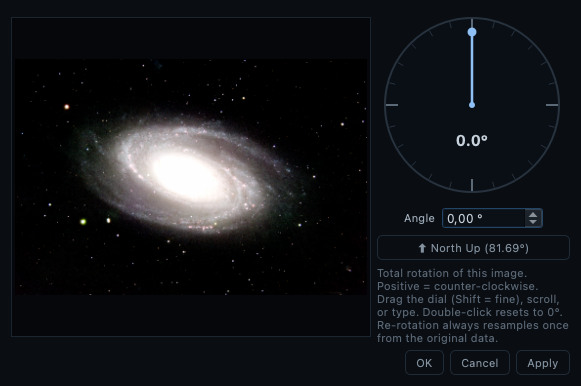
Tout suit les pixels à travers chaque transformation : les annotations, la solution astrométrique (pixel de référence + matrice CD) et les calibrations de liaison de vues. Les historiques d’orientation sont normalisés — revenir en arrière restaure toujours exactement le canevas d’origine (les bordures d’expansion ne s’accumulent jamais). L’orientation est enregistrée par image (et dans les fichiers annexes) : une image se rouvre comme vous l’aviez laissée. Image ▸ Réinitialiser l’orientation est le bouton d’urgence : l’état de rotation vit en trois endroits — historiques de données par image, transformations de liaison calibrée, et la navigation de chaque vue (un appariement calibré place légitimement une rotation dans la fenêtre d’affichage, que les liaisons automatiques propagent ensuite entre vues de même taille) — et Réinitialiser l’orientation vide tout, pour chaque image et chaque vue, en réaffichant tout comme fraîchement lu. Sans confirmation : le résultat est exactement l’état bien défini d’une première ouverture. Note : après une rotation arbitraire, Enregistrer les données sous écrit des pixels rééchantillonnés — faites la photométrie sur des données non tournées.
Recadrer sur la région visible (Maj+C, menu Image ; scripts : crop x y w h ou crop view) : cadrez la région en zoomant — exactement comme pour une capture d’écran — et recadrez-la dans une NOUVELLE entrée de liste en mémoire, en pleine profondeur de bits ; sous une navigation tournée, le recadrage est le plus grand rectangle à l’intérieur de ce que vous voyez (un recadrage aligné aux axes ne peut représenter un cadrage tourné, et sa boîte englobante inclurait du ciel que vous ne voyez pas) ; l’original est intouché. La solution astrométrique survit exactement : un recadrage ne fait que translater le pixel de référence (CRPIX), et la solution recalée est écrite dans l’en-tête du recadrage en cartes FITS standard — même quand la source ne la portait qu’en propriétés XISF de PixInsight. Les annotations se translatent avec les pixels, l’étirement courant est conservé, et Enregistrer les données sous… écrit le résultat en FITS/XISF/TIFF 16 bits. Annulable comme tout résultat synthétique.
9. Annotations
Un pur calque vectoriel — jamais rastérisé dans les données.
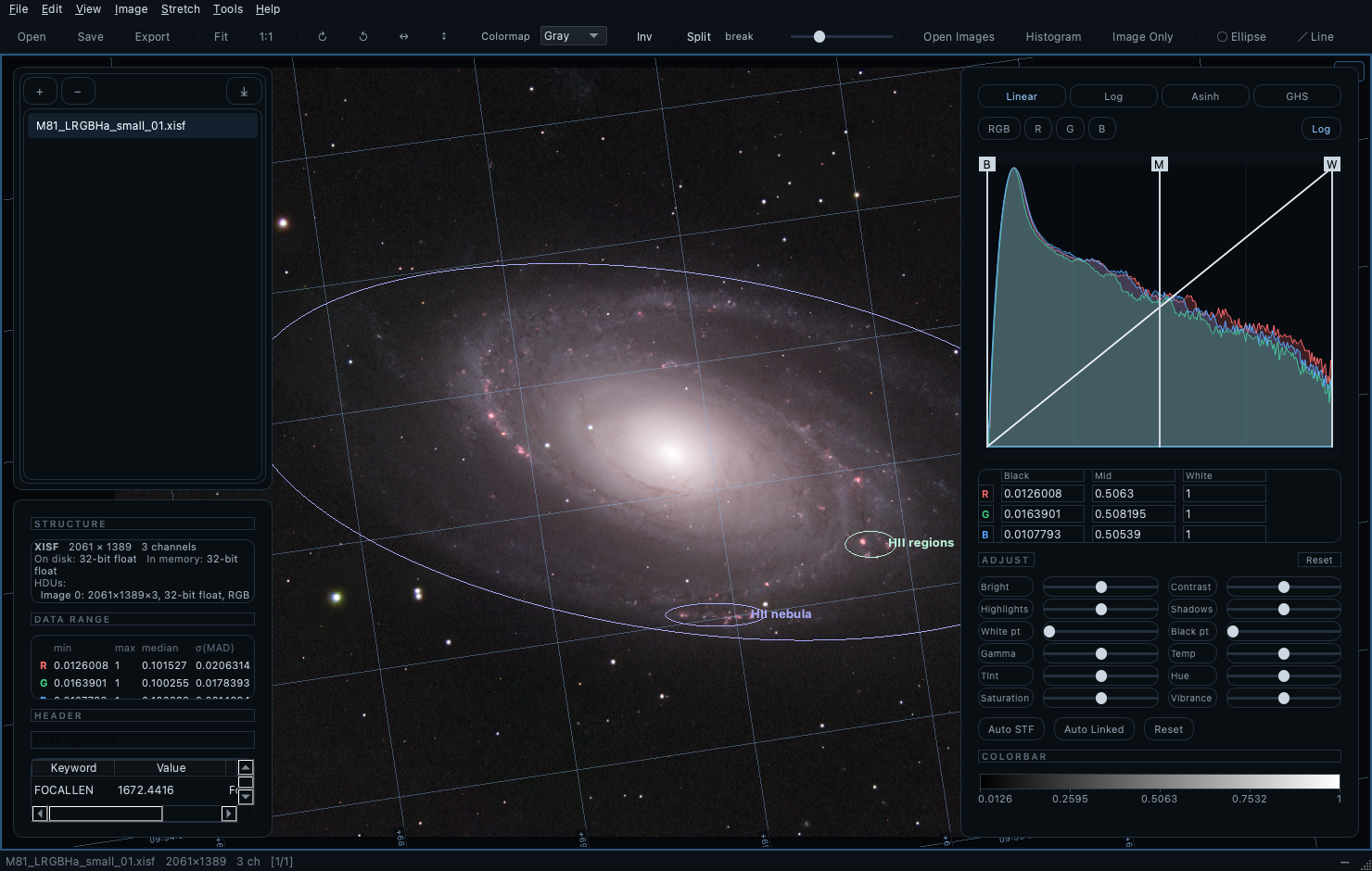
- Dessiner — outils de la barre : ellipse (glisser), segment (glisser ; l’étiquette se place au-delà du point de départ, sans jamais croiser le segment), texte (clic).
- Éditer — clic pour sélectionner (poignées : redimensionnement d’axe/extrémité, glisser le corps pour déplacer), double-clic pour éditer texte et couleur, Suppr pour retirer, ⌘⇧C / ⌘⇧V copier / coller-au-curseur, annuler/rétablir complet.
- Enregistrer les annotations et l’affichage (menu Fichier, ou menu contextuel de l’image) est toujours disponible : outre les formes et l’historique de rotation/miroir, le fichier annexe capture l’état d’affichage entier — fonction de transfert, fenêtrage noir/milieu/blanc par canal, paramètres GHS, palette et ajustements — « garder cette apparence » tient donc en un enregistrement. C’est ainsi qu’un transport de couleurs non destructif (§11) devient permanent : l’ajustement vit dans le fenêtrage et dans les ajustements, et les deux reviennent à l’ouverture suivante, en priorité sur les règles d’étirement automatique.
- Afficher/masquer — touche A (la grille est séparée). Charger ou importer des annotations les rend toujours visibles.
- Inverser le contraste — menu clic droit, pour les champs brillants.
- Persistance — fichiers annexes JSON (
<image>_annotation.json), chargés automatiquement à l’ouverture (réglable dans les Préférences). Enregistrer écrase sans demander ; Enregistrer sous… demande. Les annexes portent aussi l’orientation de l’image et l’état d’affichage complet (clédisplay: étirement, fenêtrage, GHS, palette, ajustements — §4) ; l’enregistrement fonctionne sans aucune forme. Les annotations non sauvegardées avertissent à la fermeture. (Les annexes antérieures à la v0.95 ne portaient que les ajustements ; ré-enregistrez une fois pour capturer aussi l’étirement.) Le blocdisplayest un format ouvert et documenté : chaque champ correspond à une équation, et un moteur de rendu de référence autonome (tools/render_sidecar.py) reproduit le rendu de NebulaScope à partir de lui — voir le chapitre Transport de couleurs, §6. - Import SExtractor — Outils ▸ Importer un catalogue SExtractor… lit les catalogues ASCII (requiert
X_IMAGE/Y_IMAGE; utilise les ellipsesA/B/THETA_IMAGEsi présentes), avec facteur d’échelle des ellipses, filtrage parFLAGS, coloration parCLASS_STAR, et étiquettesNUMBER/MAG_AUTO. Les détections se projettent correctement sur les vues tournées.
10. Astrométrie
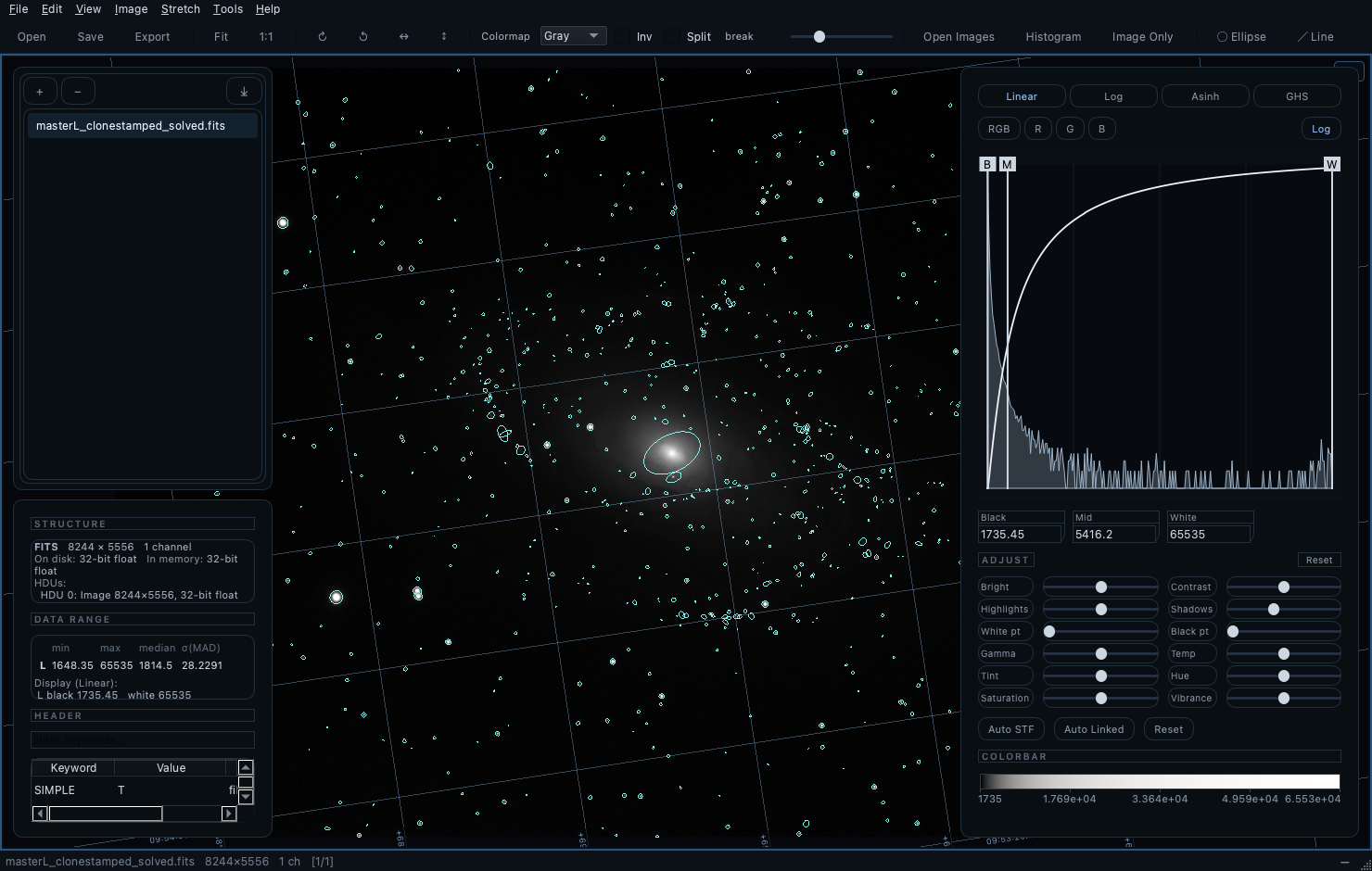
Les solutions sont lues depuis les mots-clés WCS FITS (TAN) et depuis les propriétés XISF PCL:AstrometricSolution de PixInsight ; les images non résolues se rabattent sur les mots-clés de pointage du télescope pour des coordonnées approchées.
- Lecture au survol : AD/Déc du pixel sous le curseur.
- Grille AD/Déc (Maj+G) avec libellés de coordonnées alignés sur les axes (densité réglée dans les Préférences).
- Menu clic droit, groupé lecture / annotations / consultation / zoom : copier AD/Déc, copier la valeur du pixel, annoter ici, coller l’annotation, Consulter dans Aladin (ouvre Aladin Lite cadré à ~10× l’annotation cliquée), Identifier dans SIMBAD (recherche par cône à l’échelle de l’annotation), et Pointer Stellarium ici — pilote un Stellarium en cours d’exécution (son greffon Remote Control activé, port 8090 par défaut) vers la position céleste cliquée avec un champ correspondant : là où Aladin répond qu’est-ce que c’est, Stellarium répond où est-ce dans le ciel de ce soir depuis mon site.
11. Combiner des images
Combiner les canaux (Outils ▸ Combiner les canaux…)
Fusionne jusqu’à 7 entrées mono — R, V, B, S(II), H(α), O(III), L — en une image couleur via une matrice de combinaison linéaire :
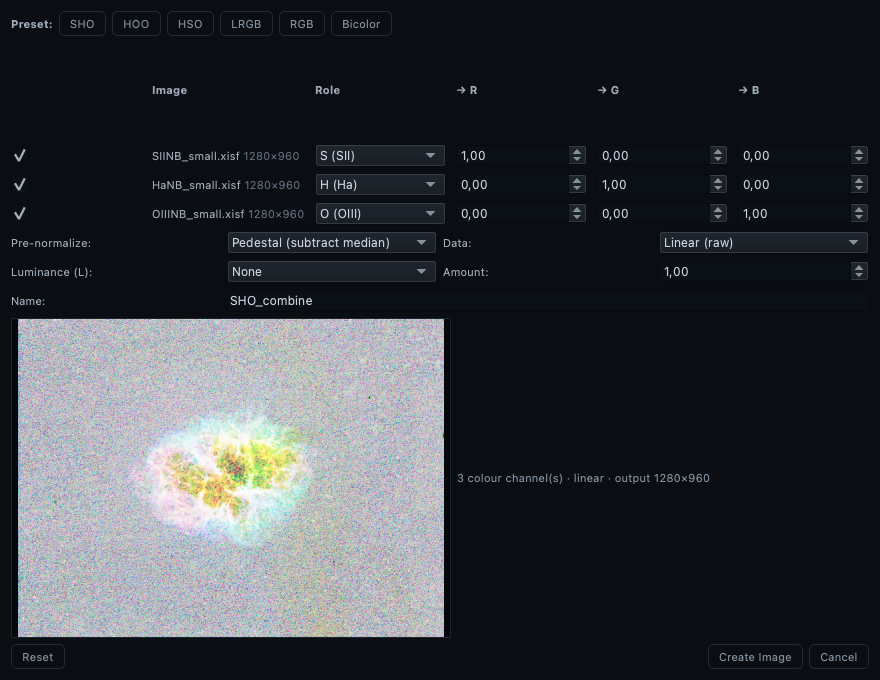
La boîte avec trois masters à bande étroite (M1) affectés S/H/O et l’aperçu en direct.
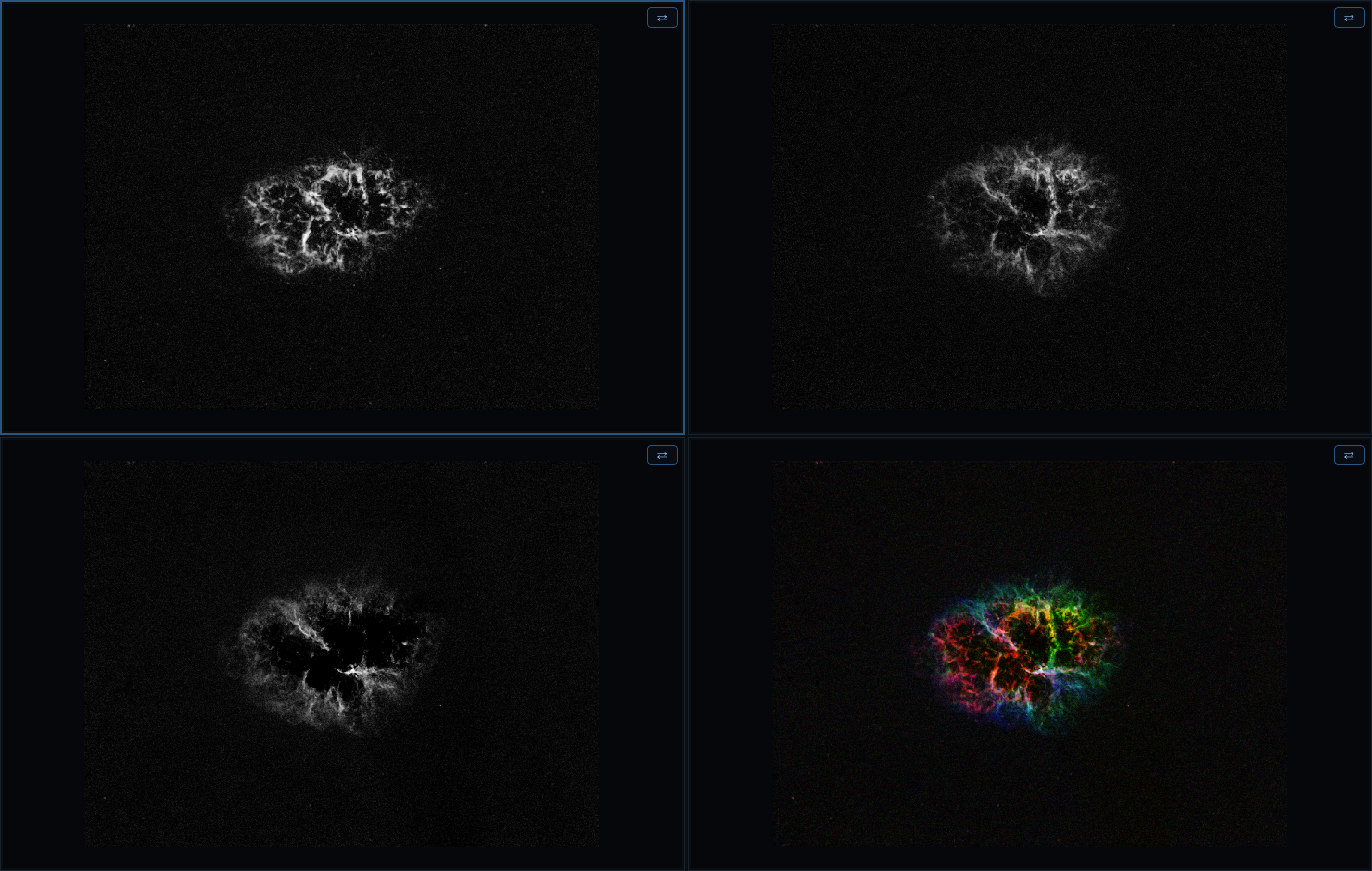
L’image créée arrive dans la première vue vide : chaque canal à côté du résultat en palette Hubble.
- Préréglages de palette : SHO/Hubble, HOO, HSO, LRVB, RVB simple, bicolore.
- Prénormalisation par canal : médiane / piédestal de fond / min-max / aucune / Tel qu’affiché — cette dernière fusionne chaque canal à travers son étirement de vue courant : ce que vous voyez est exactement ce qui se combine.
- Les deux modes de luminance (transfert de clarté propre ou addition linéaire).
- Les entrées doivent partager les dimensions (erreur claire sinon).
- Grand aperçu en direct réagissant aux poids ; bascule par canal.
- La boîte mémorise ses réglages ; Réinitialiser restaure les défauts.
- Le résultat arrive dans la première vue vide (ou la vue active), nommé d’après la palette ; enregistrez-le avec Fichier ▸ Enregistrer les données sous….
Combiner les étoiles (Outils ▸ Combiner les étoiles (screen)…)
Recompose une image sans étoiles avec une image étoiles seules par fusion screen 1 − (1−sansétoiles)(1−k·étoiles) — quasi additive dans les zones sombres, sûre vis-à-vis de la saturation dans les claires :
- Les deux images en RVB (ou les deux en mono), mêmes dimensions ; choisies dans la liste (devinées d’après les noms contenant « starless »/« star »).
- Curseur quantité d’étoiles (0–150 %) qui met les étoiles à l’échelle avant la fusion.
- Opère sur le rendu tel qu’affiché de chaque image ; aperçu en direct ; appariement mémorisé.
Transport de couleurs (Outils ▸ Transporter les couleurs d’une référence…)
Recolore l’image courante pour épouser la distribution de couleurs d’une référence (transport optimal par tranches sur les valeurs affichées) :
- Les distributions sont estimées uniquement sur les pixels visibles dans chaque vue — zoomez d’abord les deux vues sur l’objet ; le champ hors écran n’influence jamais le résultat. Les pixels saturés sont exclus (les cœurs d’étoiles ne peuvent ni ne doivent être appariés).
- Fonctionne entre modalités (p. ex. emprunter la palette d’un rendu RVB pour une image SHO). Les images tournées sont traitées dans le référentiel du disque — aucune bordure n’est incrustée. Le résultat est une nouvelle entrée de liste prête à l’affichage ; annulable.
Appliquer comme ajustement d’étirement (case de la boîte ; scripts : transport <ligne> [force] stretch [colour] ; une seconde case Ajuster aussi les réglages de couleur ajoute une étape inter-canaux — température/teinte/rotation de teinte/saturation — pour les correspondances exigeant une rotation de teinte ; théorie complète dans le chapitre Transport de couleurs) : au lieu d’écrire de nouveaux pixels, NebulaScope ajuste les points noir/médian/blanc de chaque canal pour que l’affichage épouse les couleurs transportées — totalement non destructif : rien ne peut postériser, et le bruit n’est jamais amplifié par l’application. La correspondance est proche plutôt qu’exacte (les rotations inter-canaux échappent à la famille des étirements par canal) ; la barre d’état rapporte l’erreur RMS d’ajustement par canal pour en juger. Le mode exact, qui écrit les pixels, reste disponible quand la fidélité prime sur la pureté des données.
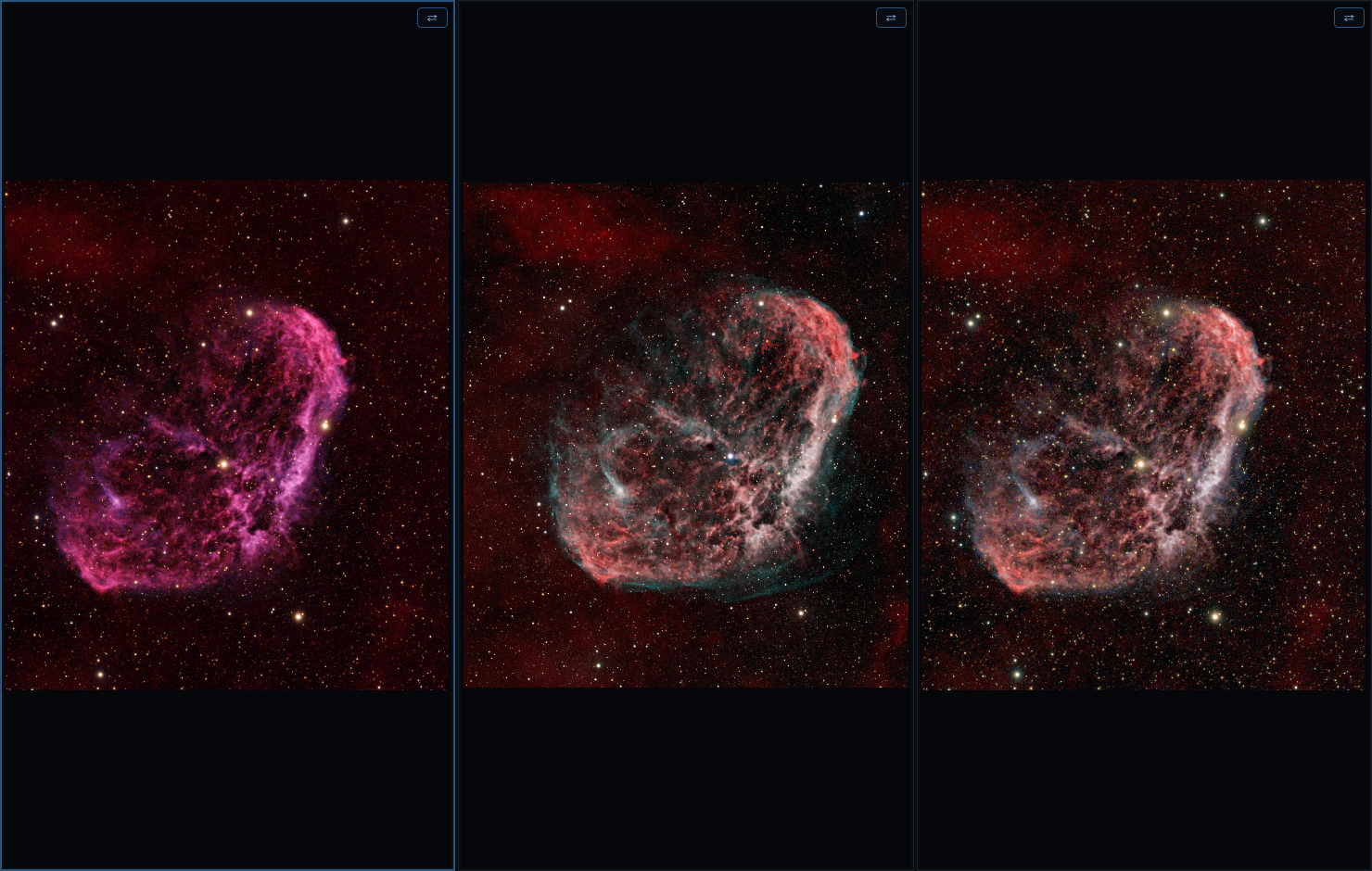
Mesurer la PSF (Outils ▸ Mesurer la PSF (étoiles)…)
L’instrument stellaire de l’appendice anglais Measuring a telescope against Hubble, intégré : les étoiles isolées sont détectées et chacune est ajustée par un profil de Moffat elliptique (Moffat parce que les profils de seeing réels portent des ailes qu’une gaussienne ajuste mal, biaisant la FWHM vers le bas). Le rapport donne, par canal : le nombre d’étoiles utilisées, la FWHM médiane selon les axes majeur et mineur (en pixels, et en secondes d’arc quand l’image porte une solution astrométrique), l’excentricité et son angle de position, le β de Moffat, et une carte de champ 3×4. La carte est le diagnostic : un axe d’élongation uniforme sur tout le champ est une dérive selon un axe (guidage, flexion, mise en station) ; un axe qui tourne vers les coins relève de l’optique (bascule, coma, collimation). Annoter les étoiles dépose des annotations en ellipses tournées sur les étoiles ajustées les plus brillantes — axes proportionnels à la FWHM ajustée, angle = l’angle ajusté — rendant le motif d’élongation visible sur l’image même ; une seule étape d’annulation, sauvegardées dans le fichier annexe comme toute annotation. Le sélecteur d’étiquette ajoute les nombres de chaque étoile à côté de son ellipse : FWHM (en secondes d’arc quand une solution astrométrique existe), excentricité, ou les deux. Les résultats sont mis en cache par image : réinvoquer le menu rouvre le rapport instantanément, et les ajustements ne sont refaits que si l’image a réellement changé — sur disque, par rotation, ou par mode de dématriçage. À exécuter de préférence sur des données linéaires : un étirement élargit tous les profils. Scripts : action measure_psf, puis psfannotate [canal] [nombre].
Supprimer les étoiles (analytique) (Outils ▸ Supprimer les étoiles (analytique)…)
Une image sans étoiles à construction déclarée plutôt qu’à poids appris — la première moitié de la décomposition MCS originale (Magain, Courbin & Sohy 1998), où les sources ponctuelles sont ajustées et retirées, et la composante lisse conservée. Chaque étoile est ajustée, de la plus brillante à la plus faible sur le résidu courant, par un Moffat de la forme mesurée de cette image (Mesurer la PSF, lancée d’abord au besoin) : position, amplitude, fond local avec son gradient et sa courbure sont libres, et une étoile au cœur non écrêté reçoit aussi sa propre échelle de largeur ; l’exposant du Moffat reste à la médiane mesurée du champ, que des milliers d’étoiles fixent mieux que n’importe quel ajustement isolé. Un cœur écrêté ne contribue en rien — le flux vient des ailes, comme en photométrie PSF avec les pixels saturés masqués — de sorte que les étoiles saturées sont retirées avec une amplitude photométriquement sensée. Les étoiles sont détectées par contraste local contre leur propre anneau environnant, si bien que le bruit sur une nébulosité brillante n’est jamais pris pour une étoile, et un ajustement écarte les pixels des voisines pas encore soustraites, si bien que les paires serrées sortent une à une. Le modèle est soustrait jusqu’où il passe sous le bruit. Dans le cœur — là où le modèle dépassait le seuil de cœur (100σ par défaut), où un résidu d’ajustement de quelques pour cent se verrait — les pixels sont remplacés par la continuation harmonique de l’anneau environnant (l’intégrale de Poisson sur un disque rond : exacte, sans itération, sans géométrie à imprimer), avec du bruit au σ mesuré pour que les statistiques restent uniformes. Le disque croît tant que l’anneau extérieur garde un décalage cohérent ou une dispersion excessive par rapport à un anneau témoin plus loin — les ailes d’une étoile brillante sont plus rondes que son cœur, et le remplissage couvre alors exactement ce que le modèle n’a pu expliquer, borné par le rayon où le modèle lui-même passe sous le bruit. Les étoiles faibles n’ont pas besoin de cœur : la soustraction seule tombe sous le bruit. Les nœuds nébulaires et les galaxies échouent au test de forme et restent.
Ce qui se trouve sous un cœur rempli est une supposition lisse, comme sous tout outil sans étoiles ; ici la supposition est déclarée. L’outil certifie son propre travail : l’en-tête de la nouvelle entrée _starless déclare la construction et, par canal, les étoiles retirées, les cœurs remplis, les étoiles écrêtées et le pire résidu laissé dans l’anneau autour d’un cœur, rapporté à son anneau témoin (1 : plus rien), signalant ce qu’un Moffat ne peut décrire — halos de réflexion, fantômes, aigrettes de diffraction. Le complément _stars (l’entrée moins l’image sans étoiles) est ajouté aussi, pour Combiner les étoiles (écran) et pour inspecter ce qui a été retiré. Script : removestars [sigma_détection] [sigma_cœur] [stars].
Déconvoluer vers une PSF cible (Outils ▸ Déconvoluer vers une PSF cible…)
L’expérience finale de l’appendice, devenue outil : la déconvolution à modèle déclaré. Le noyau est la PSF stellaire mesurée — le Moffat elliptique propre à chaque canal, issu de Mesurer la PSF (lancée automatiquement au besoin) — et la cible est une gaussienne circulaire déclarée de la FWHM de votre choix : l’élongation du champ est corrigée par construction. Les deux s’appliquent en une seule passe linéaire (la transformée à filtre unique de MCS : déconvoluer par la fonction de transfert optique mesurée, reconvoluer par celle de la cible — sans jamais former l’explosif noyau partiel), de sorte que chaque pixel du résultat est une fonctionnelle linéaire déclarée de l’entrée.
Trois propriétés portent l’honnêteté de la méthode :
- Régularisation contrat d’abord. Avec λ laissé sur automatique, chaque canal descend une échelle et garde le plus grand λ dont la FWHM livrée — l’image déconvoluée re-mesurée par le même ajusteur de Moffat — honore la déclaration à 5 % près. Plus de régularisation est plus sûr ; le premier échelon qui tient la promesse gagne.
- Vérification de la PSF livrée. Quel que soit λ, les étoiles du résultat sont réajustées et le chiffre livré est rapporté dans la barre d’état et écrit dans l’en-tête de l’entrée, à côté des paramètres du noyau, de la cible et de λ. La déclaration est vérifiée, pas supposée.
- Protection des cœurs saturés (activée par défaut). Les cœurs stellaires écrêtés sont non linéaires — ils ne sont plus la vérité convoluée par la PSF — et leur déconvolution produit des anneaux ; les ~0,005 % de pixels les plus brillants gardent leurs valeurs d’entrée, avec un fondu.
A priori de bruit (starlet-RED). Le filtre pur est honnête sur le bruit : il amplifie le signal et le grain du même facteur connu, et λ est précisément le bouton qui le plafonne. Quand le grain est indésirable, l’option A priori de bruit exécute la même inversion avec un débruiteur à l’intérieur — la régularisation par débruitage (RED) : chaque itération débruite l’estimée courante par un seuillage doux en starlet (ondelette à trous) — l’a priori de parcimonie astronomique, une hypothèse déclarée plutôt que des poids appris — puis résout à nouveau le filtre de cohérence aux données avec l’image débruitée comme moyenne a priori. Le poids μ joue le rôle de λ, obéit à la même échelle « contrat d’abord », et la PSF livrée est vérifiée sur le résultat exactement comme avant ; ce qui change, c’est que le fond reste calme à largeur livrée égale (propriété que la suite de tests vérifie). Près des étoiles brillantes, l’a priori s’efface en fondu (et la protection des cœurs saturés emploie des empreintes rondes, adoucies), de sorte que ni la géométrie du repère d’ondelettes ni celle de la protection ne peuvent s’imprimer autour des étoiles — l’a priori ne gouverne que le fond et les nébulosités. Le filtre pur reste le défaut — lui seul garde la propriété « chaque pixel est une fonctionnelle linéaire déclarée » ; l’en-tête du résultat RED déclare à la place le modèle variationnel complet (noyau, cible, a priori, μ, itérations).
Entrée sans étoiles (Noyau depuis : une autre image). Le modèle de flou est linéaire : un produit sans étoiles — la sortie de StarXTerminator, par exemple — obéit au même modèle, moins la seule composante qui le violait, les cœurs stellaires écrêtés. Déconvoluer l’image sans étoiles avec le noyau mesuré sur sa jumelle étoilée est donc valide par linéarité, et toute la classe des artefacts engendrés par les étoiles — les anneaux croissent avec le contraste de la source, et le contraste nébulaire sonne sous le plancher de bruit — n’apparaît jamais : ni protection des cœurs, ni zones neutres, l’a priori de bruit gouverne partout. Affichez l’image sans étoiles, ouvrez le dialogue et réglez Noyau depuis sur la jumelle étoilée de la liste (même grille, même orientation) ; sa PSF est mesurée d’abord si elle ne l’a pas été, et le dialogue revient avec le noyau affiché. Deux engagements gardent la méthode honnête. La PSF livrée est vérifiée par procuration : le même filtre (même noyau, même cible, même régularisation) est appliqué à la jumelle étoilée et ses étoiles sont réajustées — pour le filtre pur le certificat se transfère exactement, sous l’a priori RED approximativement (l’a priori est neutre près des étoiles sur la jumelle, dont les étoiles ne voient que le terme d’attache aux données). Et l’en-tête déclare la chaîne : la source du noyau, le chiffre par procuration, et le fait que la suppression des étoiles en amont ne fait pas partie du modèle déclaré — seule la déconvolution en fait partie. Un contrôle de cohérence refuse une source qui ne se lit pas comme la jumelle : sur une même grille, l’image étoilée moins l’image sans étoiles est l’image des seules étoiles, jamais fortement négative, et une grille retournée verticalement (l’outil en ligne de commande de RC-Astro écrit ses FITS ainsi) ou des données sans rapport échouent au niveau du pour cent — plutôt que de recevoir en silence un noyau en miroir. Script : deconv … from <ligne> avec la ligne (à partir de 1) de la jumelle dans la liste.
Aucune jumelle n’est nécessaire avec Supprimer d’abord les étoiles (analytique) : les étoiles de l’image sont retirées par l’outil ci-dessus au sein de la même exécution, le filtre est appliqué à cette image, et la PSF livrée est vérifiée par procuration sur l’entrée étoilée — toute la chaîne, suppression des étoiles comprise, est alors une opération déclarée. L’entrée intermédiaire _starless arrive dans la liste avec son rapport de résidus, et le produit se nomme _starless_deconv. Script : deconv … starless.
Le résultat est une nouvelle entrée en mémoire dans la liste (comme Combiner), qui porte la solution astrométrique, l’étirement et les annotations de la source — Enregistrer les données sous… la conserve. À exécuter sur des données linéaires : sur des données étirées, ni le noyau mesuré ni le modèle linéaire ne sont valides. Une cible ~25 % sous la largeur mesurée est atteignable de façon fiable ; des cibles plus agressives se paient en régularisation (surveillez le chiffre livré). Script : deconv <fwhm_cible_px> [lambda], ou deconv <fwhm_cible_px> red [itérations] [poids] pour l’a priori de bruit, l’un ou l’autre suivi de from <ligne> pour une entrée sans étoiles.
Consultations Gaia DR3 (en ligne)
Deux instruments sur une même connexion à l’archive Gaia DR3 de l’ESA, tous deux exigeant une solution astrométrique. Seules des coordonnées célestes quittent la machine ; hors ligne, les deux échouent en douceur avec un message d’état.
- Identifier l’étoile dans Gaia DR3 (clic droit sur ou près d’une étoile). Le clic est d’abord affiné vers le centre ajusté de l’étoile (ajustement de Moffat sur un petit extrait), puis une recherche en cône est lancée ; la source cataloguée la plus proche — identification, pas brillance — est rapportée dans la barre d’état avec son
source_id, sa magnitude G, sa couleur BP−RP, sa parallaxe (et la distance impliquée), et la séparation au centre ajusté. Une petite annotation violette est déposée à la position de catalogue de la source — tout écart avec le centre de l’étoile, c’est votre solution astrométrique qui parle. - Superposition Gaia DR3 de la région visible (clic droit). Les sources cataloguées les plus brillantes de la région actuellement à l’écran (500 par défaut, étiquettes de magnitude G sur les 30 plus brillantes), tracées à leurs positions de catalogue en une seule étape d’annulation — l’inspection locale est l’usage naturel, et dézoomer d’abord couvre l’image entière. Les écarts systématiques révèlent les distorsions de la solution astrométrique ; les paires serrées se mesurent contre le catalogue dans l’application. Les champs denses du plan galactique passent par une échelle de magnitude « brillant d’abord », donc la requête reste rapide partout.
Dans les deux cas, les positions DR3 (époque 2016,0) sont propagées par mouvement propre vers le DATE-OBS de l’image avant appariement ou tracé — les étoiles proches se déplacent de secondes d’arc par décennie, et un appariement honnête doit en tenir compte. Scripts : gaiastar <x> <y>, gaiaoverlay [nombre] [étiquettesN].
12. Vues divisées et navigation liée
Affichage ▸ Diviser la vue… — une boîte avec compteurs lignes × colonnes (max 5×5).
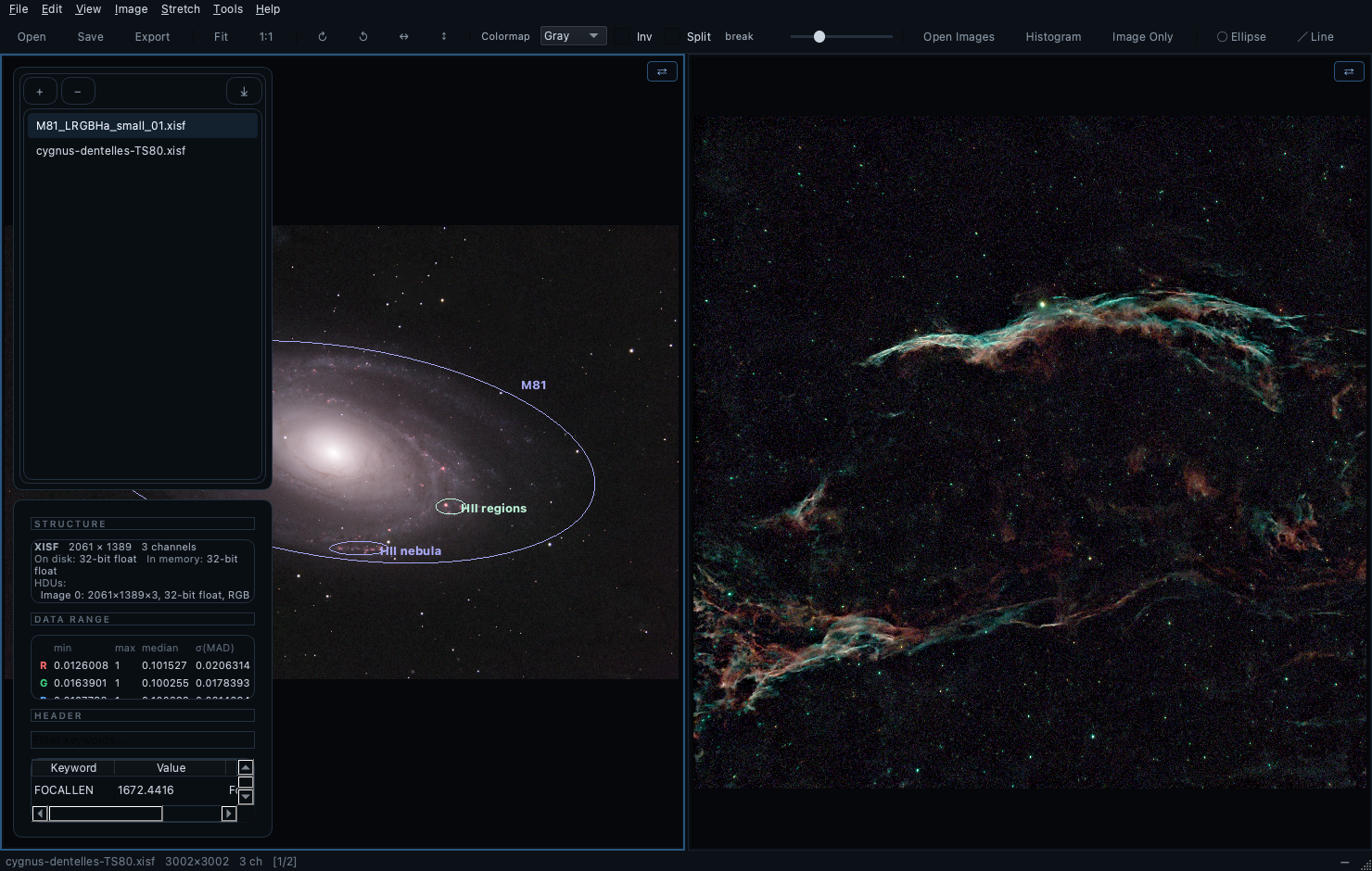
- Une cellule est active (bordure bleue) — l’histogramme, le panneau Infos, les outils et la rotation agissent sur elle. Cliquez une cellule pour l’activer ; puis cliquez une entrée de liste pour l’y charger — ou glissez-déposez simplement une entrée de la liste sur une cellule : la cellule s’active et affiche cette image (la ligne reste dans la liste ; glisser au sein de la liste réordonne toujours). Chaque cellule garde sa propre image décodée : les comparaisons ne redécodent pas (contrairement au blink de gros fichiers).
- Valeurs dans toutes les vues (V, menu Affichage ; une bascule) — pendant une comparaison, survoler la vue active affiche les coordonnées et la ou les valeurs du pixel sous le pointeur en petite surimpression dans chaque cellule, chacune lue dans ses propres données au pixel correspondant : mêmes coordonnées pour des vues de même taille ou non liées, et à travers l’alignement pour une paire calibrée, et un petit réticule dans chaque cellule marque le pixel lu — l’indice révélateur quand deux vues ne sont pas là où l’on croit. Indépendant de la ligne de lecture du panneau histogramme (qui continue de ne montrer que la vue active). V à nouveau pour désactiver. (En disposition surimpression, un panneau flottant peut masquer une lecture ou un réticule ; Tab les dégage.)
- Liaison automatique — les cellules dont les images ont des dimensions identiques partagent zoom/panoramique. Le bouton ⇄ de chaque cellule permet de s’en retirer.
- Liaison calibrée (tailles différentes) — alignez les deux vues à la main (zoom/panoramique/rotation jusqu’à faire coïncider les détails), puis cochez ⇄ sur la seconde image : la correspondance courante devient la calibration, et les vues naviguent désormais ensemble, chacune à sa propre échelle de pixels. Les calibrations survivent aux rotations et miroirs de chaque image.
--split RxCrègle la grille depuis la ligne de commande (§13).
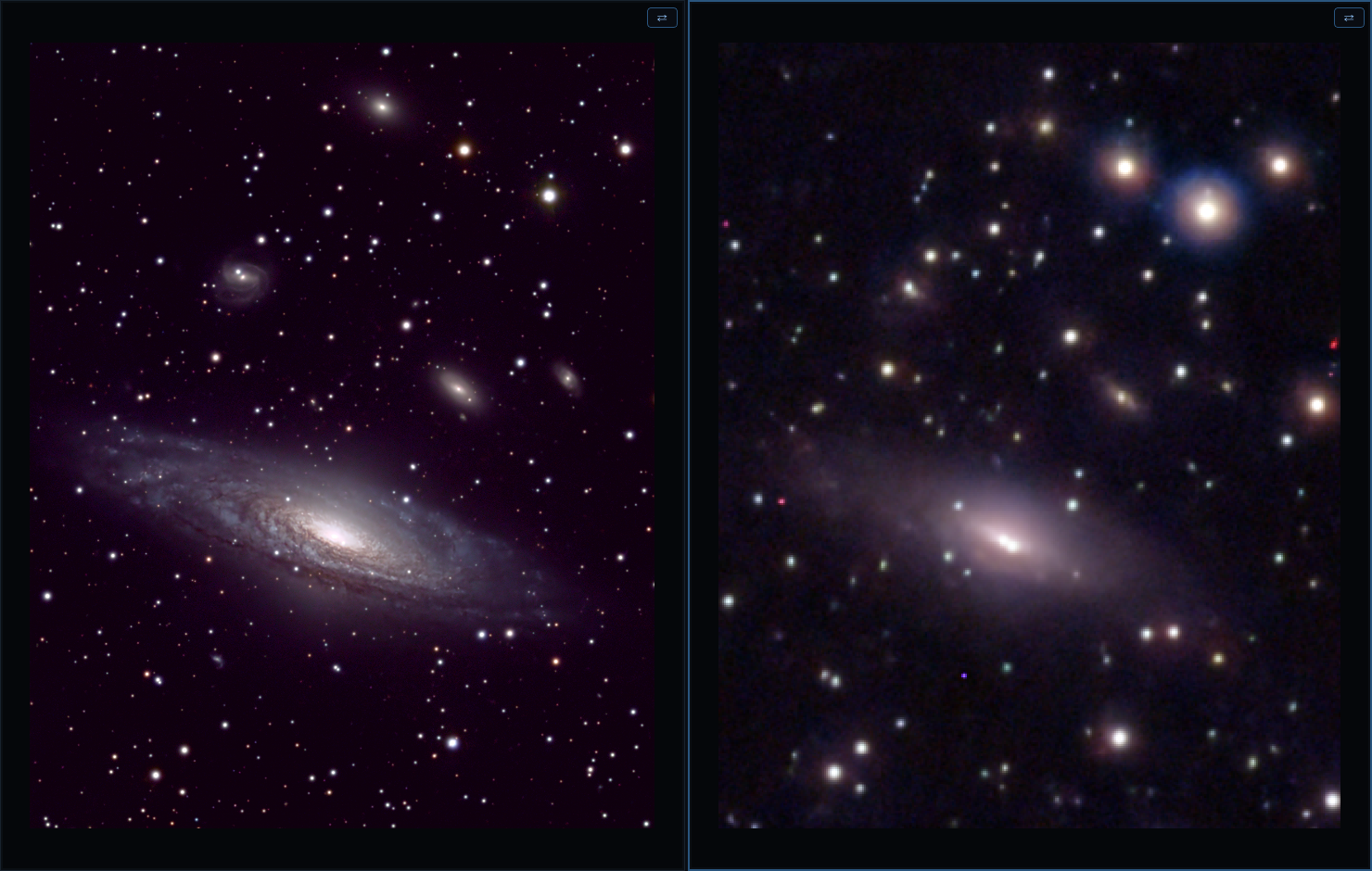
Ce pourquoi les vues liées existent : la même supernova saisie par deux instruments — un C11 et un téléobjectif de 64 mm d’ouverture — comparées côte à côte, chacune à sa propre échelle de pixels. Avec la liaison calibrée (⇄) engagée, panoramique et zoom interrogent les deux optiques à la même position du ciel.
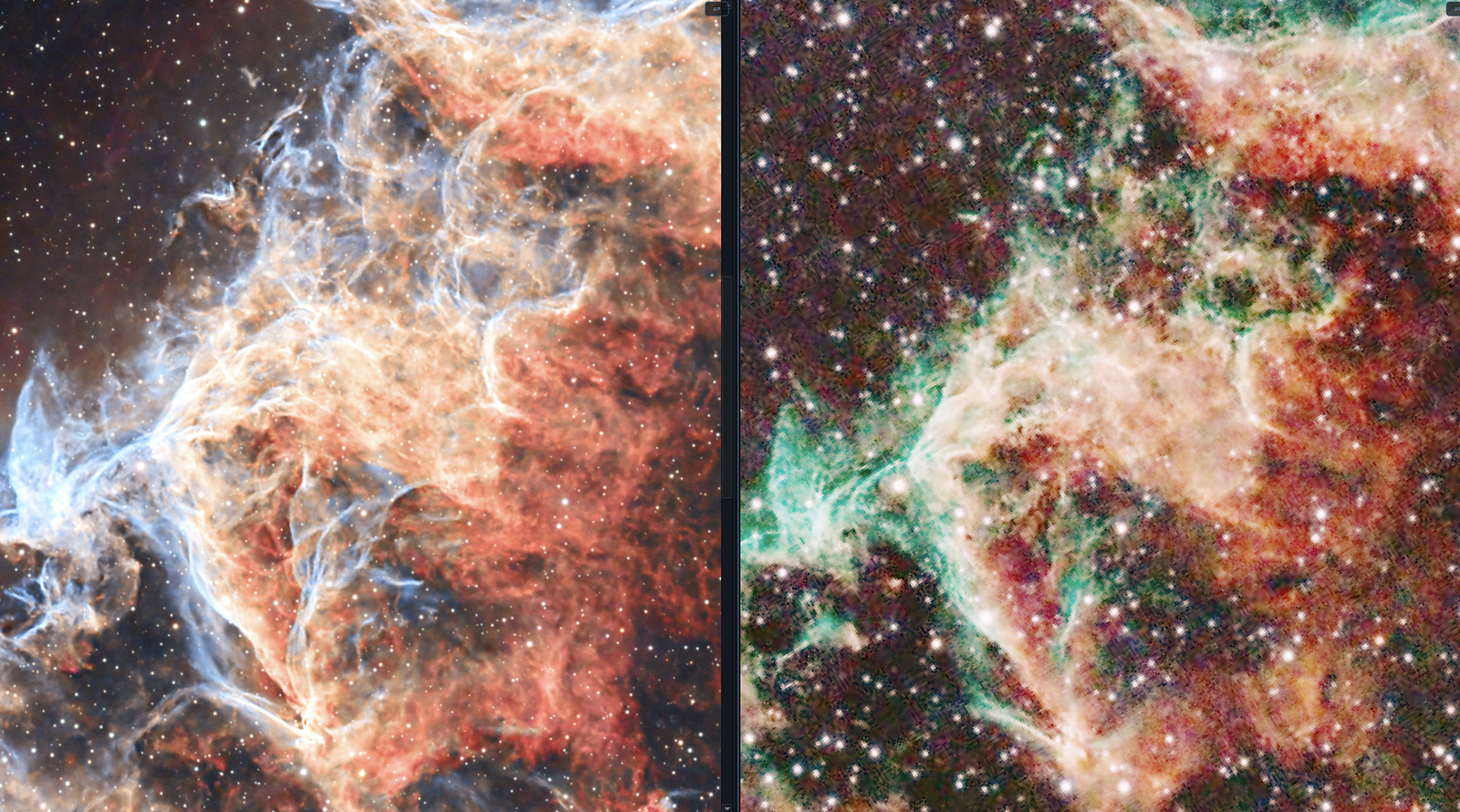
Deux acquisitions des Dentelles orientales (NGC 6992), appariées et comparées. À gauche : 5 h avec un doublet Vixen 102/900 mm, par un ami. À droite : environ 1 h avec une lunette TS 80/380 mm. Les vues sont appariées (M) — les mêmes filaments sous les mêmes pixels, chaque instrument à sa propre échelle — et les couleurs transportées sans destruction (§11) vers le rendu de gauche ; ce qui reste différent est du signal : temps d’intégration et focale, pas le traitement. L’instrument de comparaison en une image : géométrie calculée, pixels intacts, une sonde (V) qui lit les deux à la même position du ciel.
13. Ligne de commande
L’interface en ligne de commande et le langage de script restent en anglais (c’est une API stable, indépendante de la langue de l’interface — les scripts .nsc d’un utilisateur anglophone tournent à l’identique sur une machine française). Référence complète : nebulascope --run list et nebulascope --help <commande> ; voir aussi le §13 de l’édition anglaise de ce manuel et tests/smoke.nsc pour un exemple complet.
nebulascope [options] [fichiers...]

  -l, --list <fichier>   Charge une liste d'images sauvegardée.
      --split <LxC>      Divise la vue (max 5x5).
      --shared-stf       Étire la première image et partage cet étirement.
      --lang <code>      Force la langue de l'interface (en, fr, system).
      --run <script>     Exécute un script de commandes (tests/batch).
      --run list         Liste toutes les commandes de script.
  -h, --help [commande]  Aide — générale, ou détaillée pour une commande.
Exemples : nebulascope *.fits · nebulascope --list cette-nuit.txt · nebulascope --split 1x2 lum.fits ha.fits. (macOS : invoquez le binaire à l’intérieur du bundle, ou créez un lien symbolique vers votre PATH — voir docs/BUILDING-macos.md.)
14. Export
Dans chaque boîte d’enregistrement, cliquez sur n’importe quel nom d’image existant pour adopter son nom de base — fichiers FITS, XISF ou images ordinaires ; l’extension vient toujours du format sélectionné. Cliquer M81.xisf dans un export PNG préremplit M81, enregistré M81.png ; avec le format correspondant sélectionné, le nom d’origine se reconstitue à l’identique, pour écraser ou réenregistrer.
- Appariement par solutions astrométriques (M) — quand les deux vues portent une solution astrométrique (§10), M ne demande aucun pointage : la correspondance est calculée — pixel → ciel dans une image, ciel → pixel dans l’autre — échantillonnée sur la zone de ciel commune aux deux champs et ajustée par une application affine (une projection n’est pas affine, mais l’est bien en deçà du pixel sur un champ de quelques degrés ; la barre d’état indique le résidu). Avec plus de deux vues, la vue active sert d’ancre et chaque autre vue résolue s’y apparie. Les vues non résolues se rabattent sur les détails :
- Appariement par points (M, puis Maj+M) — calibrer en pointant plutôt qu’à l’œil. Alignez grossièrement les deux vues, appuyez sur M, cliquez une étoile (ou tout détail) dans une vue — un réticule la marque — puis cliquez la même étoile dans l’autre vue. Une paire cale exactement la translation (échelle et rotation restent telles qu’alignées). Pour un ajustement complet, appuyez sur Maj+M et cliquez un second détail, différent, dans les deux vues : deux paires déterminent échelle + rotation + translation en forme close (quatre équations, quatre inconnues — exact sur les deux détails, sans ajustement). Les vues sont liées par calibration immédiatement ; V montre alors si le réticule tombe sur les étoiles partout ailleurs. Échap annule un pointage en cours ; un nouveau M repart de zéro.
- Fichier ▸ Enregistrer les données sous… — les données (Float32, orientation courante) : FITS, XISF, ou TIFF 16 bits. Enregistrer un résultat en mémoire renomme son entrée de liste en fichier. Interopérabilité XISF : les flottants sont normalisés dans [0,1] (la convention de PixInsight ; les mots-clés
NSSCALE/NSZEROconsignent la plage d’origine). L’enregistrement FITS préserve soigneusement les métadonnées : les valeurs gardent leur type naturel (les nombres restent numériques, pas des chaînes), et quand un XISF natif PixInsight ne porte ses métadonnées qu’en propriétés XISF, les mots-clés standard (DATE-OBS, EXPTIME, FOCALLEN, XPIXSZ, RA/DEC, INSTRUME, …) sont synthétisés à partir d’elles — unités converties là où les conventions diffèrent. Le choix de compression XISF — Zstd (la plus compacte ; retombe silencieusement sur Zlib si votre libXISF ne la gère pas), Zlib (compatibilité maximale), ou Non compressé — se fait dans la boîte d’enregistrement elle-même (activé quand le format XISF est sélectionné) ; les blocs sont mélangés par octets (byte-shuffling) pour de meilleurs taux, et le choix est mémorisé pour la session. - Fichier ▸ Enregistrer l’image étirée sous… — grave le transfert d’affichage courant (étirement + ajustements) en FITS/XISF/TIFF Float32. Même choix de compression XISF.
- Fichier ▸ Exporter la vue sous… (⌘E) — l’image affichée (étirée, avec palette) : PNG / JPEG / TIFF / WebP. Les options de format sont dans la boîte d’export elle-même — aucune fenêtre supplémentaire : profondeur 8 ou 16 bits pour PNG/TIFF (le 16 bits est construit depuis le rendu flottant — dégradés sans bandes), qualité pour JPEG/WebP ; chacune s’active avec le format correspondant.
- Fichier ▸ Exporter la région zoomée sous… (⌘⇧E) — idem, mais seulement la région visible — telle qu’affichée : quand un appariement calibré a placé une rotation dans la vue, l’export est rééchantillonné à travers elle (tel écran, tel export), et non la boîte englobante non tournée. Scripts :
export region <chemin>. - Fichier ▸ Exporter / Importer une liste d’images… — aller-retour de session (§7).
- Annotations et ajustements s’exportent via leurs fichiers annexes JSON (§9).
- Sous macOS, les deux boîtes d’enregistrement riches sont natives (
NSSavePanel) : format, profondeur/compression et qualité occupent une rangée d’accessoires native sous le navigateur de fichiers — favoris de la barre latérale, emplacements iCloud et comportements des dossiers compris. Cliquer une image listée adopte toujours son nom de base, et l’extension enregistrée suit toujours le format choisi. Les autres plateformes conservent la boîte Qt équivalente.
15. Disposition, préférences et personnalisation
- Disposition en surimpression (par défaut) : la liste d’images/panneau Infos et l’histogramme flottent en translucidité sur le canevas. O bascule vers la disposition classique en panneaux ancrés et retour. L’opacité des panneaux est une préférence — 100 % (opaque) est le plus rapide.
- Tab — mode image seule (tous les panneaux masqués ; Échap sort). Le plein écran a son propre raccourci ; ⌥F est le bouton vert au clavier : plein écran natif aller-retour sous macOS (barre de menus masquée, Espace dédié ; sous Linux/Windows, agrandit/restaure). H masque les barres de défilement et tout l’habillage des vues — bordure de cellule active et boutons de liaison — pour un canevas entièrement épuré (les panoramiques fonctionnent toujours), p. ex. pour prévisualiser un fond d’écran en plein écran.
- Préférences… (menu de l’application sur macOS) :
- Général — langue de l’interface (système / English / Français) ; couleur, taille de texte et épaisseur de trait par défaut des annotations ; densité de la grille AD/Déc ; chargement automatique des fichiers annexes ; opacité des panneaux en surimpression ; tailles des listes de fichiers récents ; taille du cache d’images — les images décodées gardées en mémoire (4096 Mo par défaut) pour que revenir à une image récemment vue soit instantané. Le système d’exploitation ne met en cache que les octets du fichier ; la partie lente d’un grand master est le décodage (décompression, promotion en flottant, dématriçage, statistiques), et c’est cela que ce cache conserve. Les entrées les moins récemment vues sont évincées d’abord ; un fichier modifié de l’extérieur n’est jamais servi périmé (le cache vérifie l’horodatage à chaque accès, et le rechargement automatique évince aussitôt). 0 le désactive. Pendant que vous regardez une image, ses voisines dans la liste se préchargent en arrière-plan — le blink est instantané dès le premier passage sur un lot. Un décodage qui doit bel et bien s’exécuter pour un clic dans la liste, un blink ou une ouverture a lieu hors du fil de l’interface : la fenêtre reste vivante sur l’image précédente, la barre d’état nomme aussitôt le fichier en cours de décodage, et un indicateur d’activité s’y ajoute si le décodage dépasse quatre secondes. Si vous passez entre-temps à une autre ligne, c’est le dernier choix qui s’affiche ; chaque décodage achevé entre tout de même dans le cache.
- Raccourcis — le raccourci de chaque action, éditable ; stocké dans
shortcuts.ini(valeur vide = désactivé ; les conflits obsolètes sont rétablis). Chaque entrée enregistre le réglage par défaut avec lequel elle a été écrite (nom.default) : quand une version change une touche par défaut, les raccourcis que vous n’avez jamais modifiés suivent le nouveau défaut, tandis que vos personnalisations sont conservées.
- À propos — la version et le copyright viennent de
src/app/AppInfo.h(maintenu à la main), suivis de l’identifiant de compilation exact (git describe, p. ex.v0.92-3-ga6a8118,-dirtysi compilé avec des changements non commités) — un binaire de test dit ainsi toujours de quel commit il provient. Aussi en ligne de commande :--version.
16. Dépannage
- « No 2-D image in primary HDU » — l’image vit dans une extension ; choisissez le HDU dans l’entrée de la liste d’images.
- Vue délavée ou noire — Réinitialiser, puis Auto STF ; vérifiez que les poignées de fenêtre ne sont pas repliées l’une sur l’autre.
- Curseurs d’ajustement inertes — les curseurs couleur (Température…Vibrance) sont désactivés pour les images mono ; les curseurs de tonalité fonctionnent partout.
- Une image étalonnée en couleur (SPCC/PCC) paraît non étalonnée — l’Auto STF par canal (U) égalise les canaux et annule à l’écran la balance de l’étalonnage. Utilisez Auto STF (lié) (Maj+U), qui la préserve — ou enregistrez depuis PI avec sa STF active : la fonction d’affichage enregistrée est appliquée à l’ouverture.
- Un XISF de NebulaScope ressemble à du bruit dans PixInsight — corrigé en v0.84+ (flottants normalisés dans [0,1]) ; réenregistrez le fichier. Les blocs compressés (v0.86+) sont vérifiés sous PI et hors de cause.
- AD/Déc absents sur un XISF — vérifiez que le fichier porte des propriétés
PCL:AstrometricSolution:*(filtre du panneau Infos :Astrometric). - Annotations déplacées après import — elles se projettent via l’orientation enregistrée ; si le fichier annexe précède la v0.12, réorientez et réenregistrez une fois.
- Zoom/panoramique lents avec les panneaux en surimpression — passez l’opacité à 100 % dans les Préférences (la translucidité coûte des repeints).
- Problèmes de compilation — voir
docs/BUILDING-{macos,linux,windows}.md(en anglais).